<<もどる
---データ更新の手順について図を追ってご説明します。
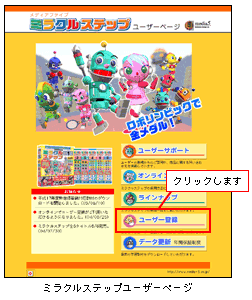
ミラクルステップ ユーザーページのトップページから「
ユーザー登録
」をクリックします。
ユーザー登録フォームが表示されますので、必要事項を入力後「登録」ボタンをクリックして下さい。
以上でユーザー登録は完了です。
パッケージに同封されているハガキでも、同様にユーザー登録が可能です。 必要項目にご記入いただき、お手数ですが弊社宛までご送付下さい。
ミラクルステップ ユーザーページ
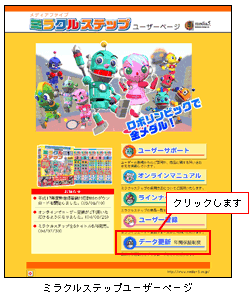
のトップページから「
データ更新
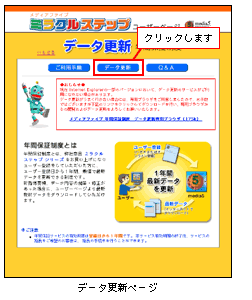
」をクリックすると、データ更新ページが表示されます。
「データ更新」のボタンをクリックして下さい。
●おしらせ●
現在 Internet Explorerの一部のバージョンにおいて、データ更新のサービスがご利用になれない場合があります。
データ更新がうまく行かない場合には、専用ブラウザをご用意しましたので、お手数ではございますが下記のリンクをクリックしてダウンロードを行い、専用ブラウザからの閲覧およびデータ更新をよろしくお願いいたします。
メディアファイブ 年間保証制度 データ更新専用ブラウザ(175k)
1.
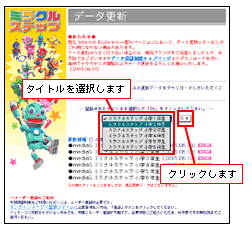
まず、データを更新するタイトルを選択します。
ユーザー登録したタイトルを選択して、「
OK
」ボタンをクリックします。
2.
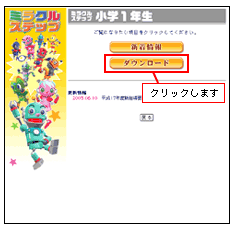
「
ダウンロード
」ボタンをクリックします。
3.
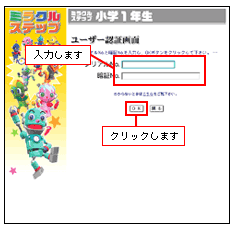
ユーザー認証画面になります。
データ更新したいソフトウェアのシリアル番号と暗証番号を入力し、「
OK
」ボタンをクリックします。
シリアル番号および暗証番号について不明な点がある場合は「わからないときはこちらをご覧下さい」をクリックして下さい。詳しい説明が表示されます。
4.
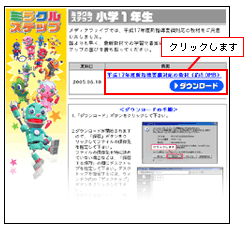
アップデータの一覧が表示されます。ダウンロードを希望するアップデータをクリックして下さい。
5.
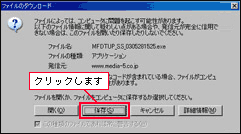
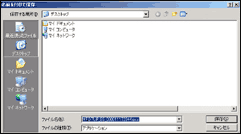
ダウンロードが開始されますので、「
保存
」ボタンをクリックしてファイルの保存先を指定して下さい。
ファイルの保存先を特に決めていない場合などは、「保存する場所」の欄にデスクトップを指定して下さい。デスクトップを指定するには、ウィンドウ内の「デスクトップ」ボタンをクリックして下さい。
保存先を指定したら、「保存」ボタンをクリックします。
6.
ダウンロードしたEXEファイルのアイコンをダブルクリックして解凍します。解凍はごく短時間(1~2秒)で終了します。
自動的にアップデート画面に移行しない場合は、解凍後のフォルダの中にあるアイコン(右図参照)をダブルクリックしてアップデート画面を立ち上げて下さい。
7.
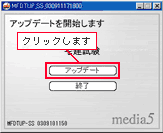
解凍が完了すると、自動的にデータのアップデート画面が起動します。「
アップデート
」ボタンをクリックして下さい。アップデートを中止する場合は「終了」ボタンをクリックして下さい。
8.
画面の指示に従ってインストール作業を進めて下さい。
9.
インストールが完了したら、ミラクルステップを起動して、更新が正しく行われているか確かめて下さい。